
ИНФОКРАФТ® БАЗА ЗНАНИЙ
Вопросы и ответы, инструкции, документация
Скачать приложение можно на любой андройд смартфон.
Для этого зайдите на телефоне в PlayMarket и напишите : домоход.
В этом видео показано, как работать с мобильным приложением.
Вопросы и пожелания вы можете написать на почту: info@domohod.ru
Для входа в приложение введите свой номер телефона. В течение минуты в смс придёт код доступа.
Если код не приходит, скорее всего, номер не внесен в базу обходчиков.
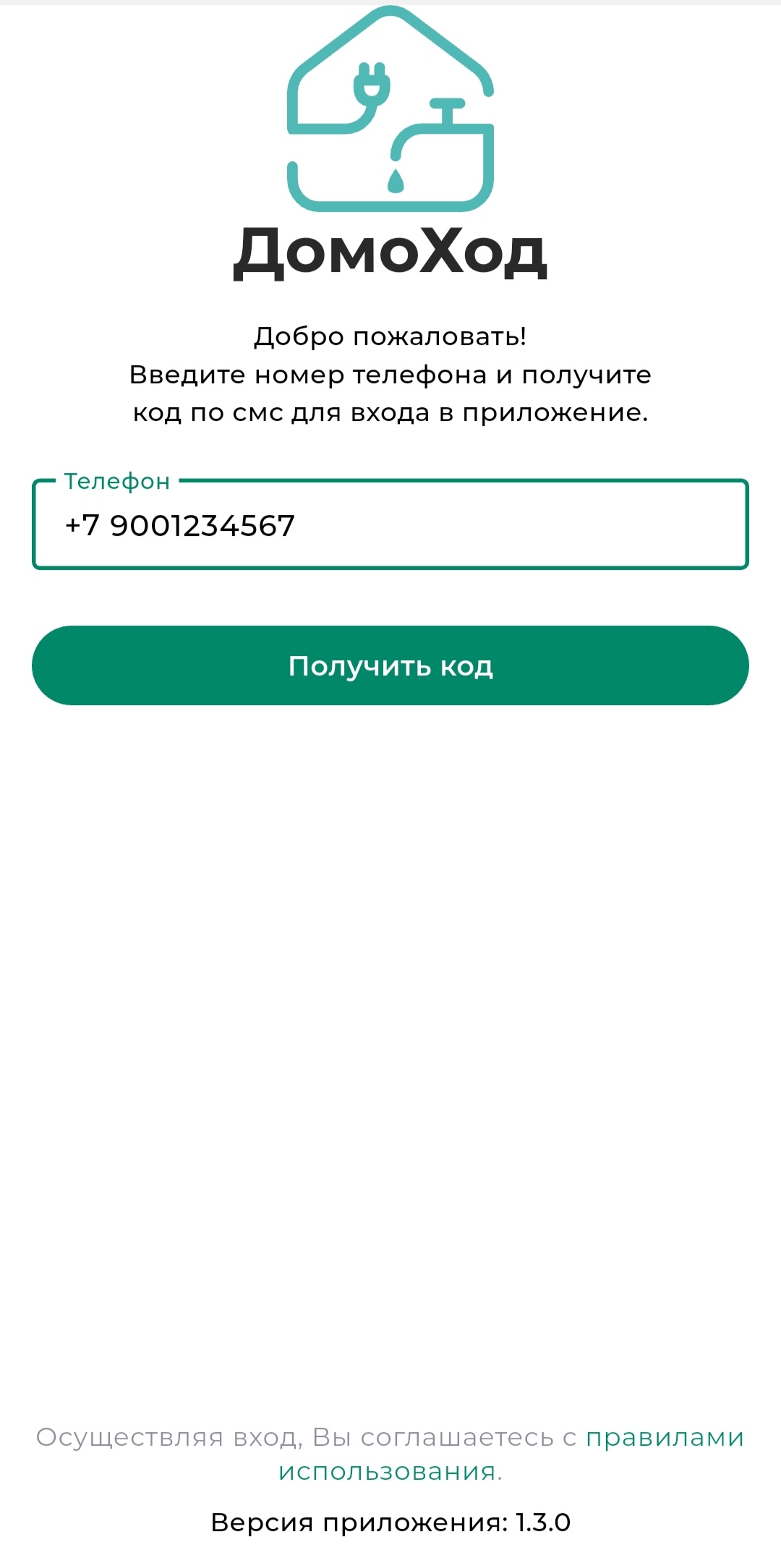
После ввода кода откроется список активных заданий.
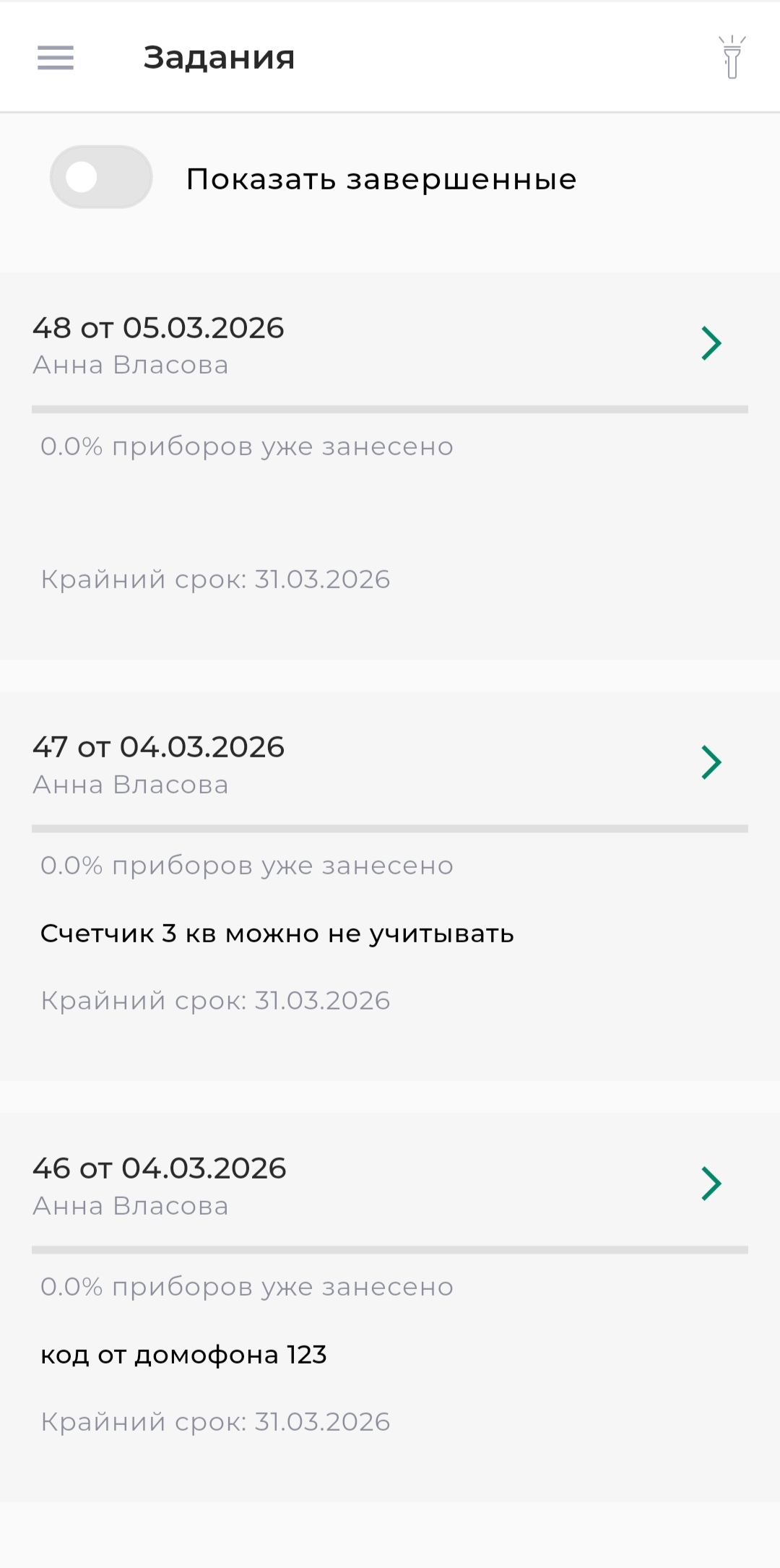
При включении переключателя «Показать завершенные», в списке отобразятся задания, которые были завершены или отменены.
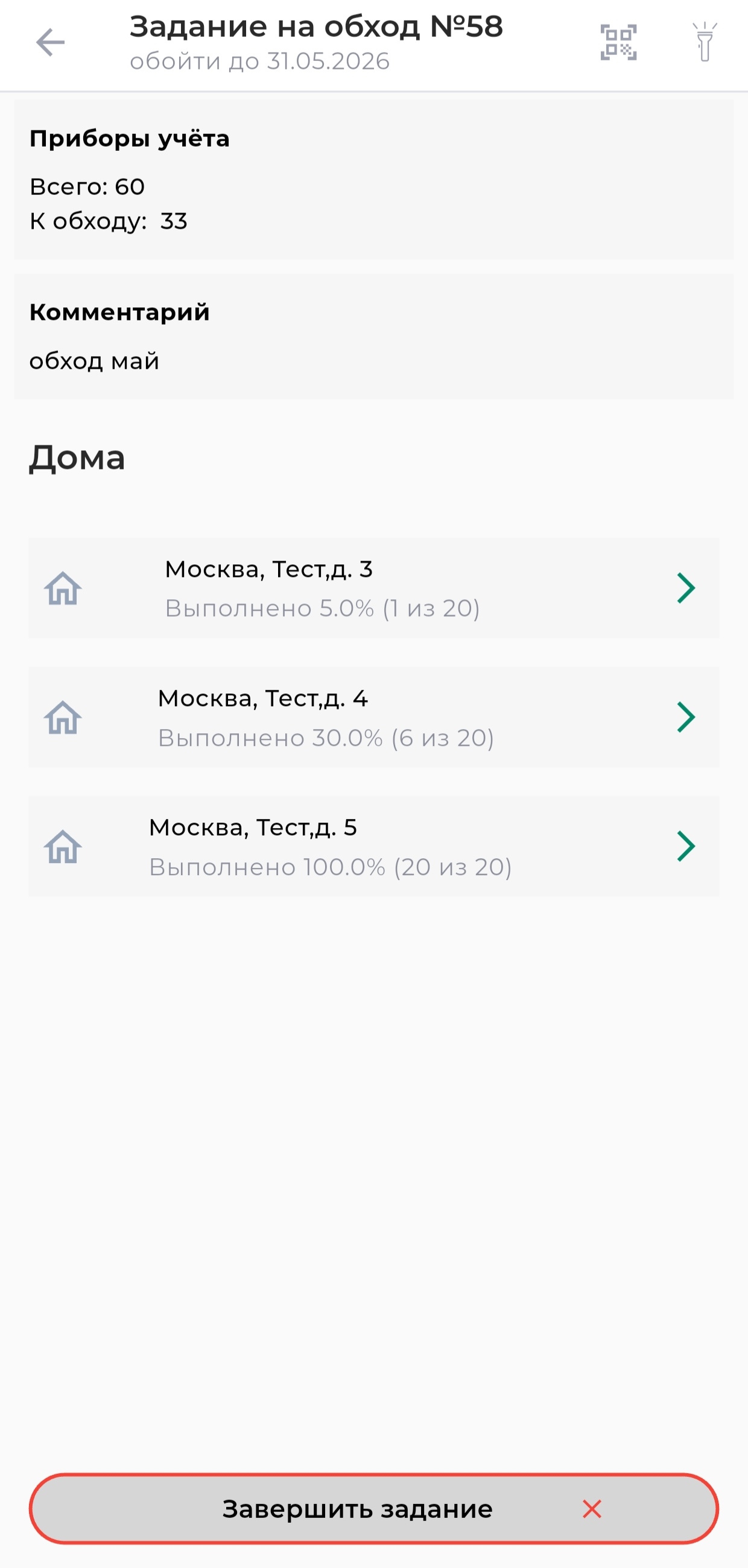
Для внесения показаний нажмите на нужное задание: отобразится список домов к обходу.
Наверху доступны кнопки «Сканер» и «Фонарик».
«Сканер» - если на приборах учета установлены qr-коды, которые содержат заводские номера приборов учета, то при сканировании в приложении откроется карточка прибора учета с соответствующим заводским номером.
«Фонарик» - при нажатии включится фонарик на телефоне.
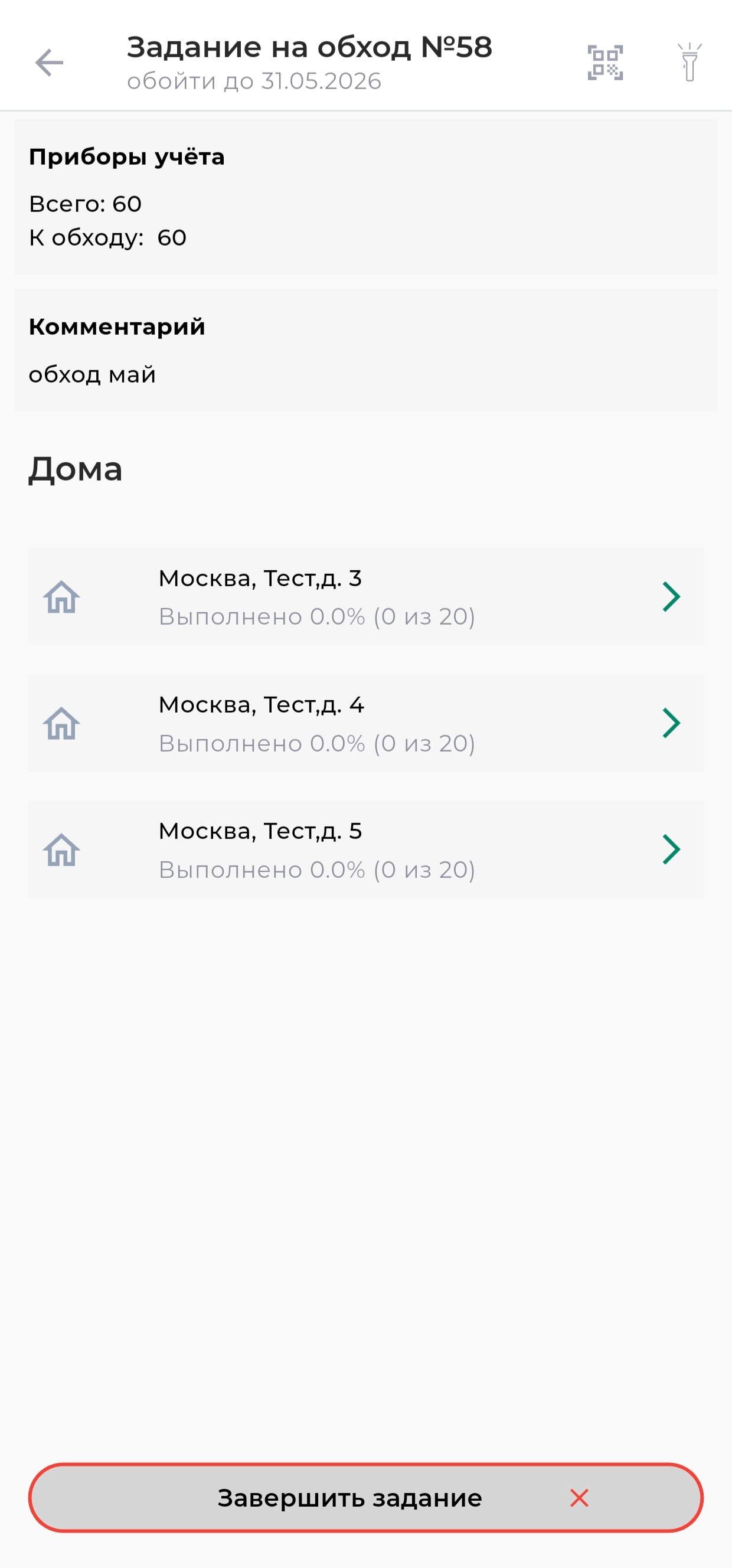
Приборы учета:
При нажатии на здание откроется список приборов учета выбранного здания.
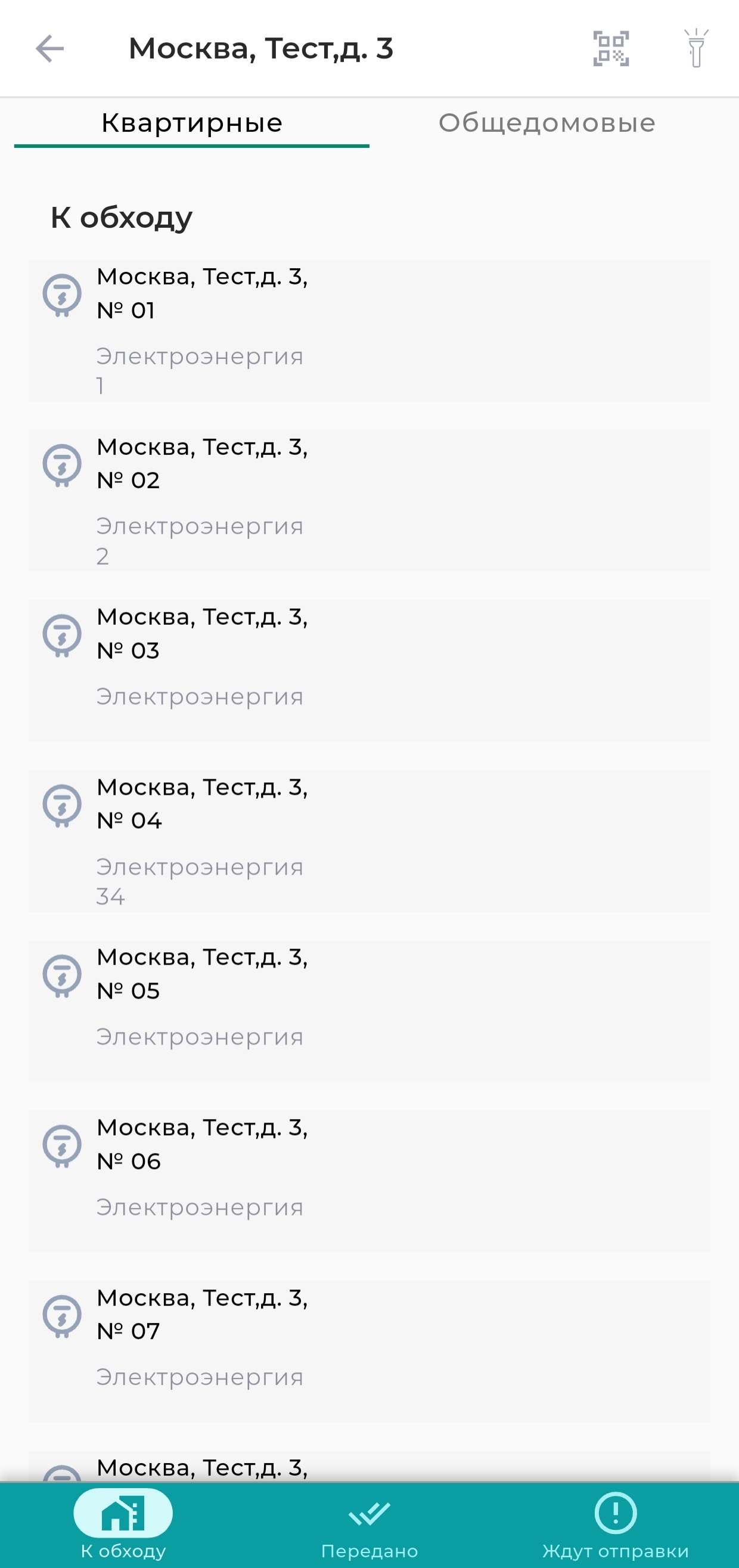
На вкладке «Индивидуальные» - отображаются квартирные приборы учета.
На вкладке «Общедомовые» - общедомовые или коллективные приборы учета.
Кнопки внизу:
Для внесения показания следует нажать на квартиру из списка.
Откроется карточка прибора учета, которая содержит:
Для внесения показаний и комментариев доступен голосовой ввод. Для ввода необходимо нажать значок «микрофона».
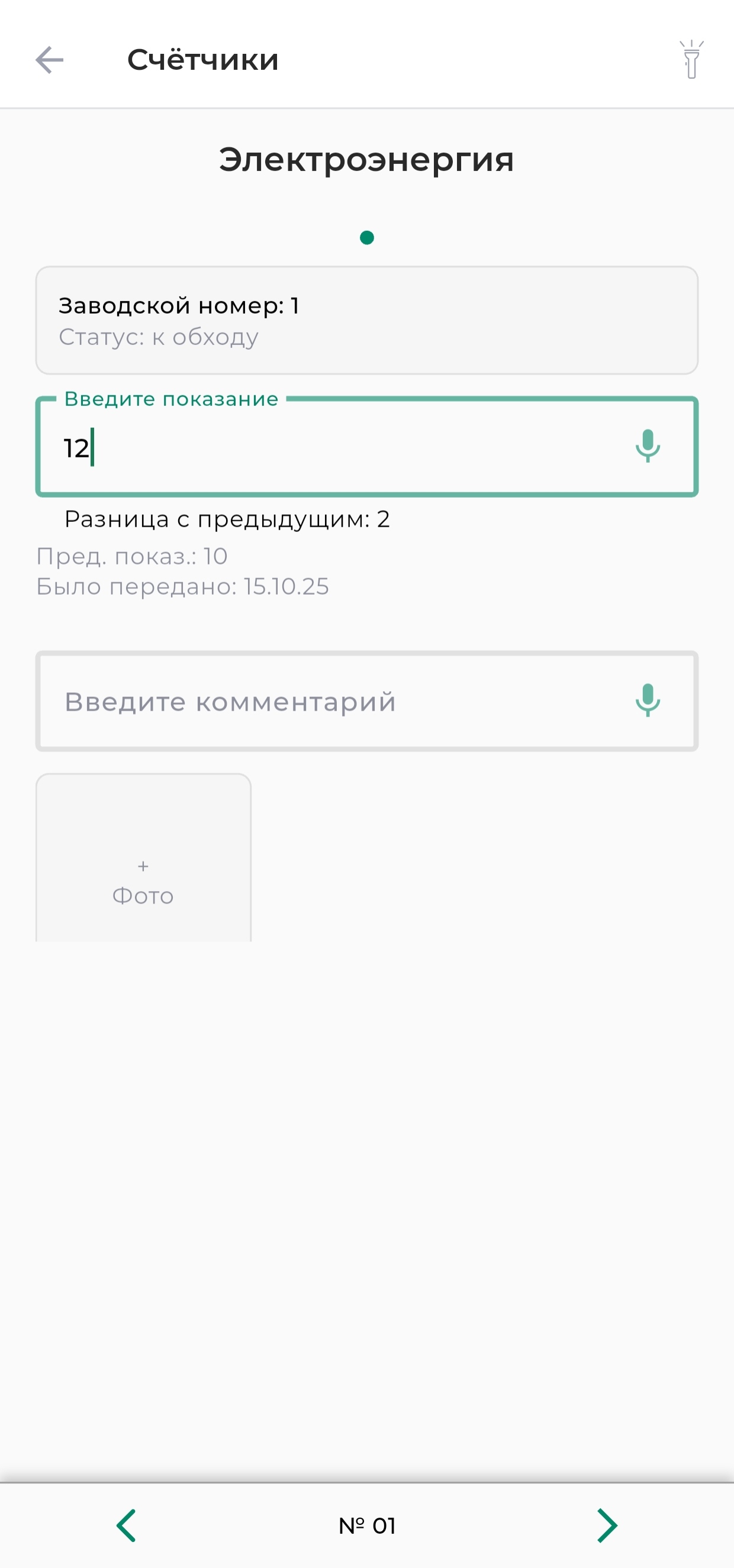
Прибор учета считается обойдённым, если по нему заполнено хотя бы одно из трех полей: показание, комментарий или фотография.
Для записи показаний и перехода между квартирами используются кнопки < и >.
После внесения всех показаний и завершения задания небоходимо нажать кнопку «Завершить задание».
 Компания
Инфокрафт
Компания
Инфокрафт