
ИНФОКРАФТ® БАЗА ЗНАНИЙ
Вопросы и ответы, инструкции, документация
Скачайте приложение «Председатель 365»: 
Шаг 1: Выбор типа базы
На странице «Подключение к серверу»:
Если вы хотите подключиться к демо-базе (тестовый режим):
Оставьте переключатель в положении по умолчанию → сразу нажмите кнопку «Подключиться»
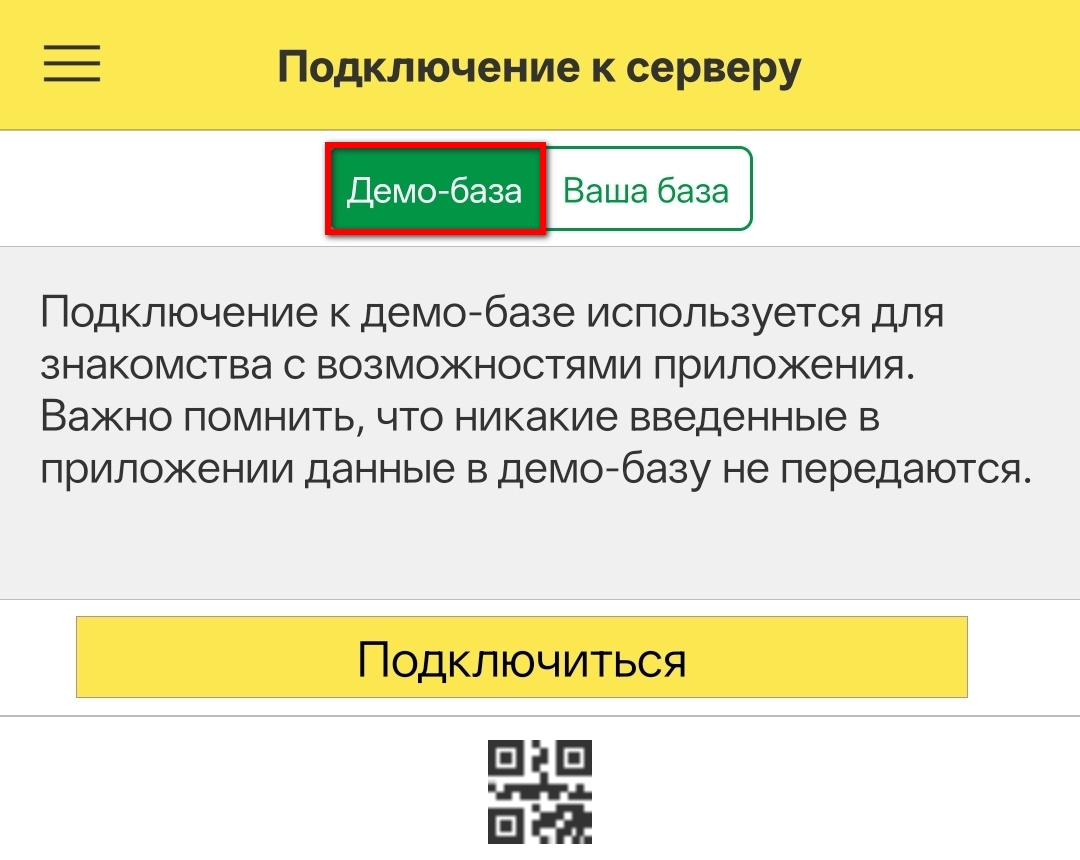
Демо-база позволяет ознакомиться с функционалом приложения.
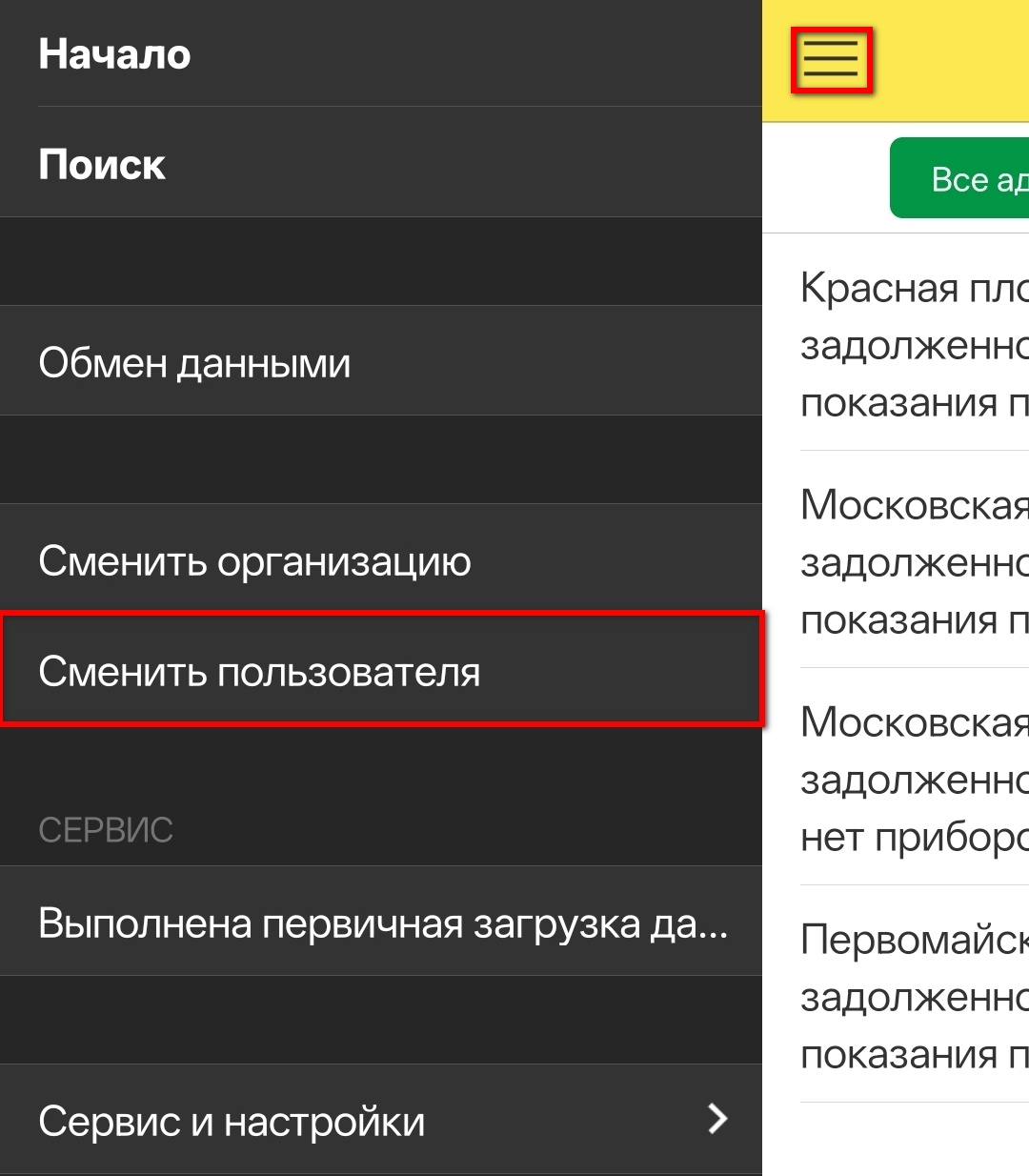
Если ранее вы подключались к демо-базе, сначала выйдите из неё через меню (º три полоски)→ «Сменить пользователя», затем подключайтесь к своей базе.
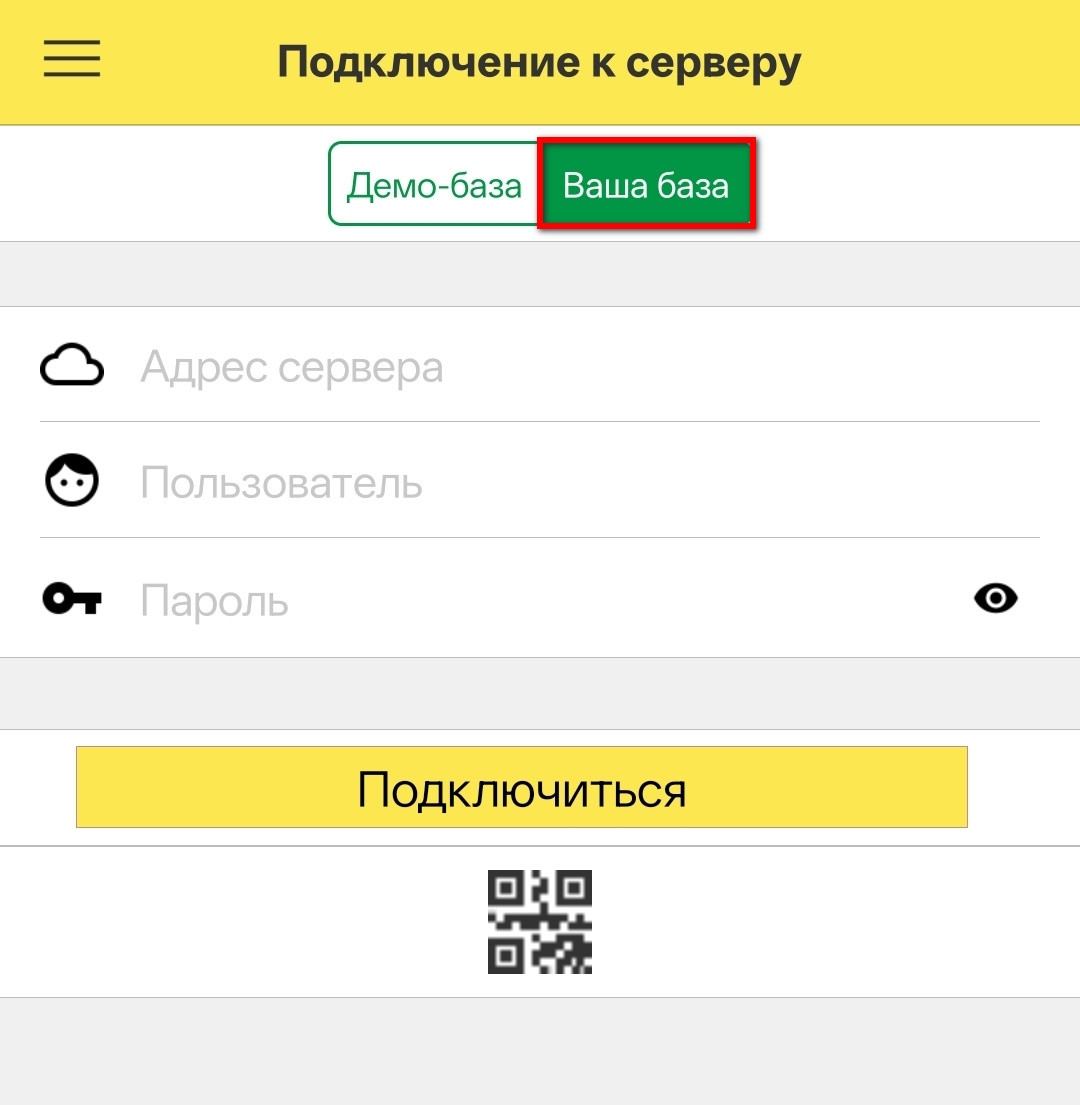
Если вы хотите подключиться к своей рабочей базе:
Установите переключатель в положение «Ваша база»
Шаг 2: Ввод данных для подключения
Заполните три поля:
Адрес базы: Ссылка из личного кабинета на https://www.gkh365.ru
Имя пользователя: Ваша электронная почта
Пароль: Пароль от информационной базы
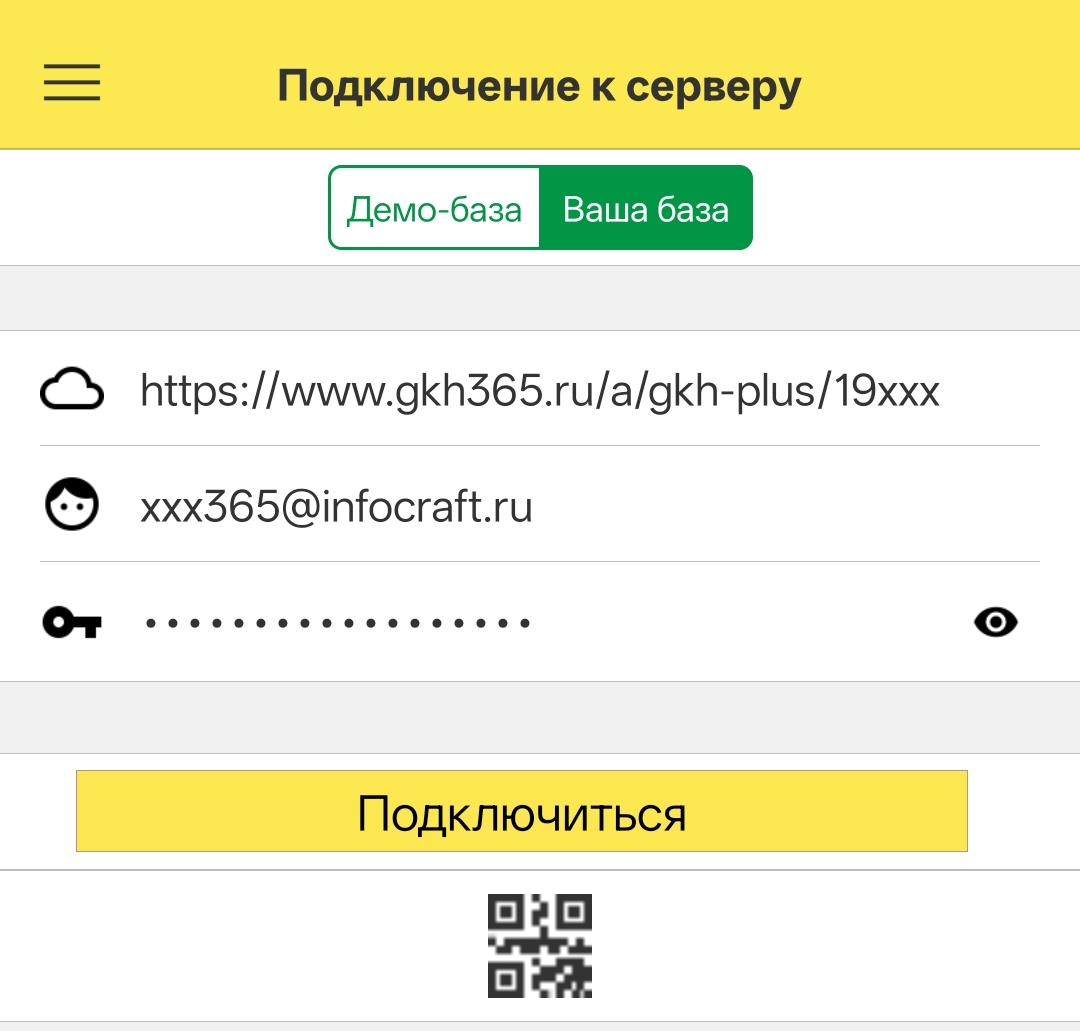
Важно! Формат адреса базы:
Обязательно начинается с https://
Заканчивается цифрами (идентификатор базы)
Если при копировании добавилась часть "/ru/" — удалите её
Правильный пример:
https://www.gkh365.ru/a/gkh-plus/1910
Способ 1: Ручной ввод
Зайдите в личный кабинет на сайте www.gkh365.ru
Скопируйте адрес нужной информационной базы
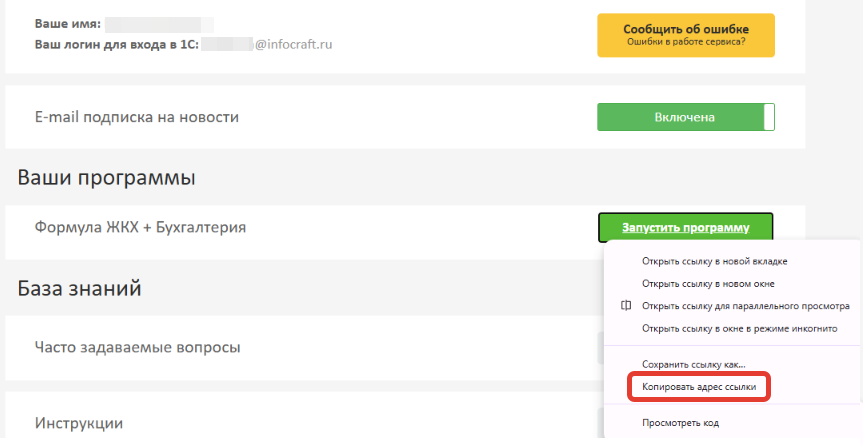
Вставьте в приложение, дополните логином и паролем
Нажмите «Подключиться»
Способ 2: Вход по QR-коду
В веб-версии программы перейдите:
Главное → Мобильное приложение → Председатель 365 → ссылка на вашу базу
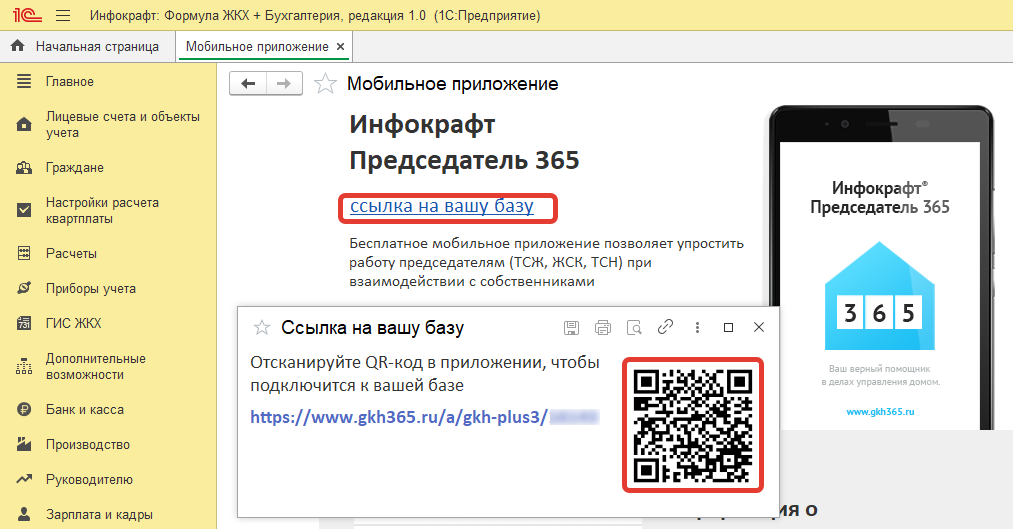
В приложении нажмите на значок QR-кода под кнопкой «Подключиться»
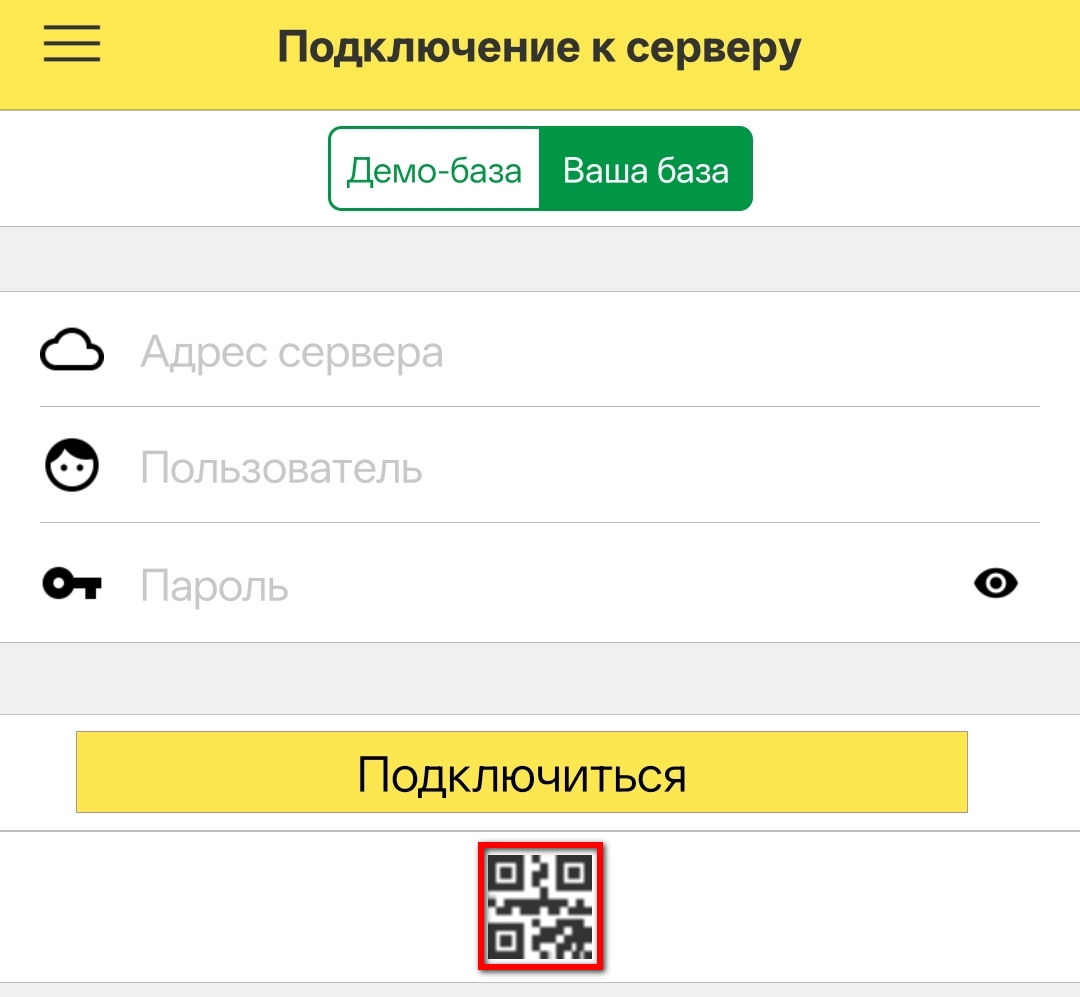
Наведите камеру на QR-код, отображённый в программе
Вставьте в приложение пароль
Нажмите «Подключиться»
Дождитесь синхронизации данных
Шаг 3: Завершение подключения
После ввода регистрационных данных приложение предлагает выбрать организацию из тех, которые созданы в информационной базе.
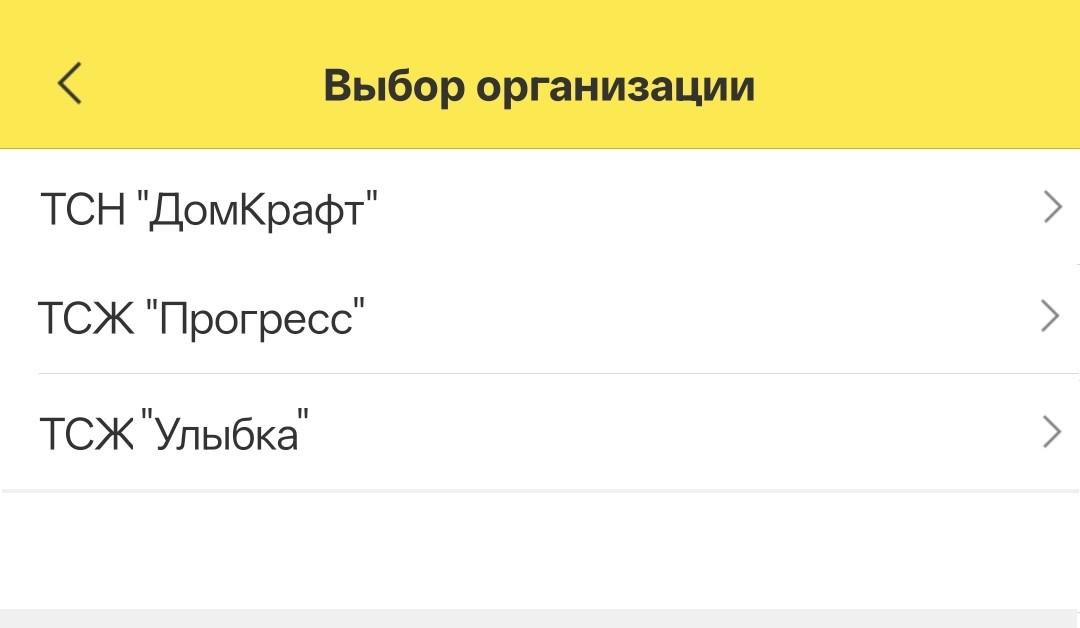
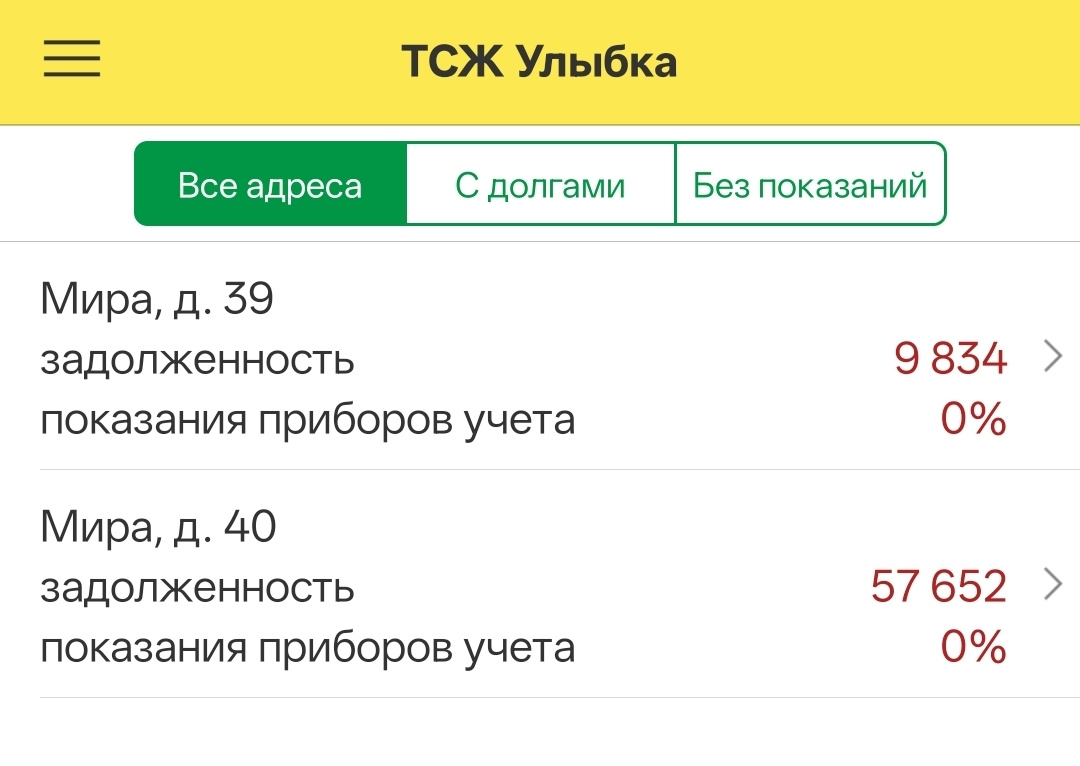
После выбора организации выполняется синхронизация данных, и приложение открывает основную страницу, содержащую объекты учёта.

 Компания
Инфокрафт
Компания
Инфокрафт