
ИНФОКРАФТ® БАЗА ЗНАНИЙ
Вопросы и ответы, инструкции, документация
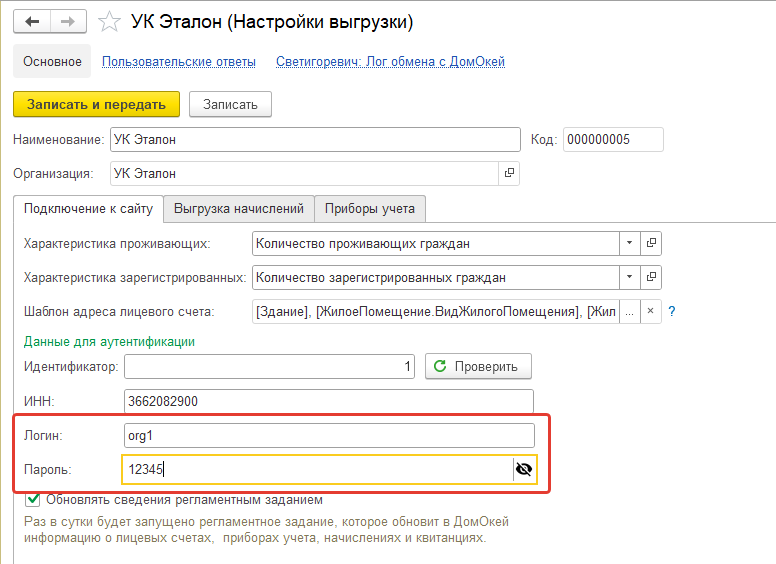
Адрес Кабинета администратора : admin.domokey.ru
Логин и пароль Вы можете посмотреть в программе 1С в разделе:
Главное - Работа с сервисом «Домокей» - «Настройка соединения» - вкладка «Подключение к сайту».
Если у вас еще не подключен "ДомОкей" напишите нам на почту: info@domokey.ru
Раздел «Статистика»
Здесь можно посмотреть статистику использования жителями сервиса «ДомОкей».
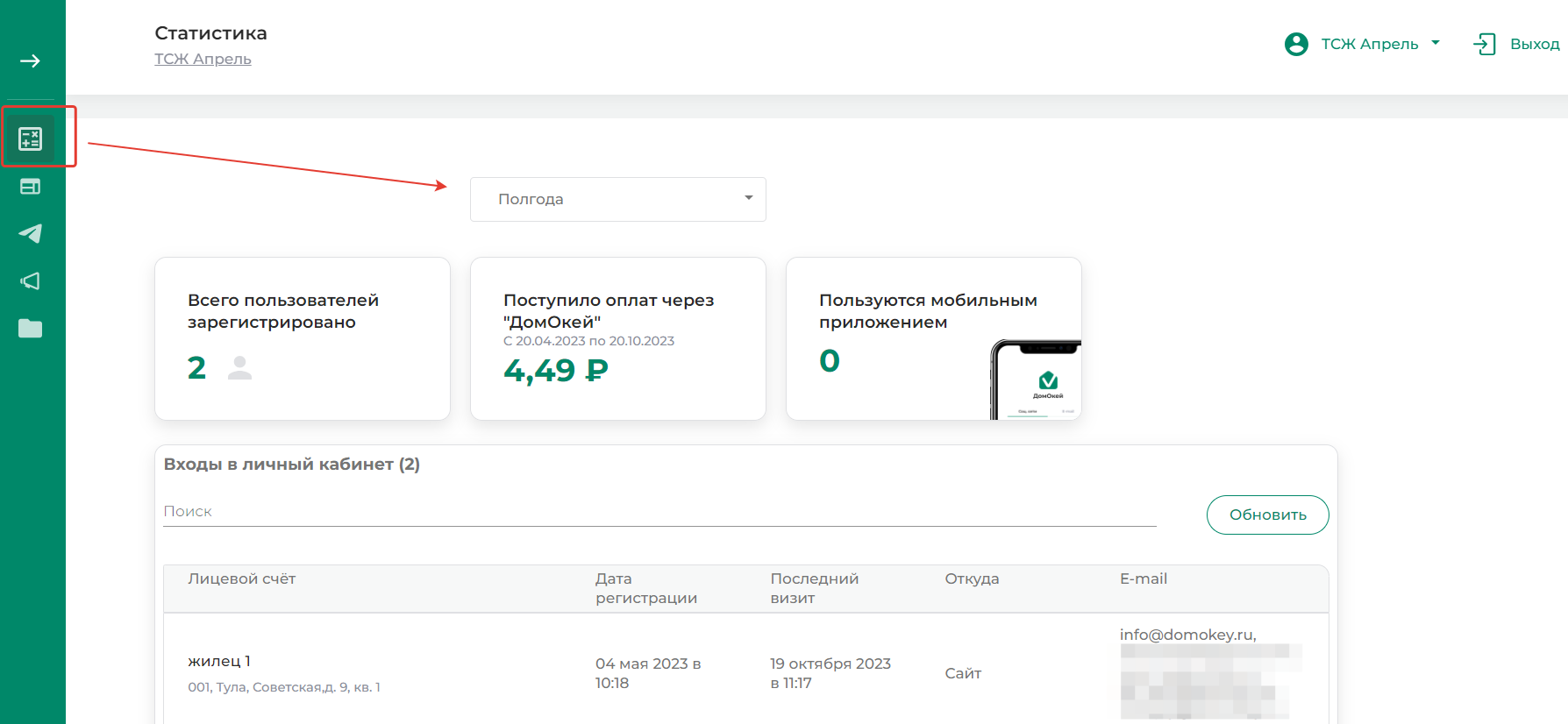
Отображаются следующие данные:
Данные можно выводить за следующие периоды: месяц, 3 месяца и полгода.
Чуть ниже отображается список пользователей.
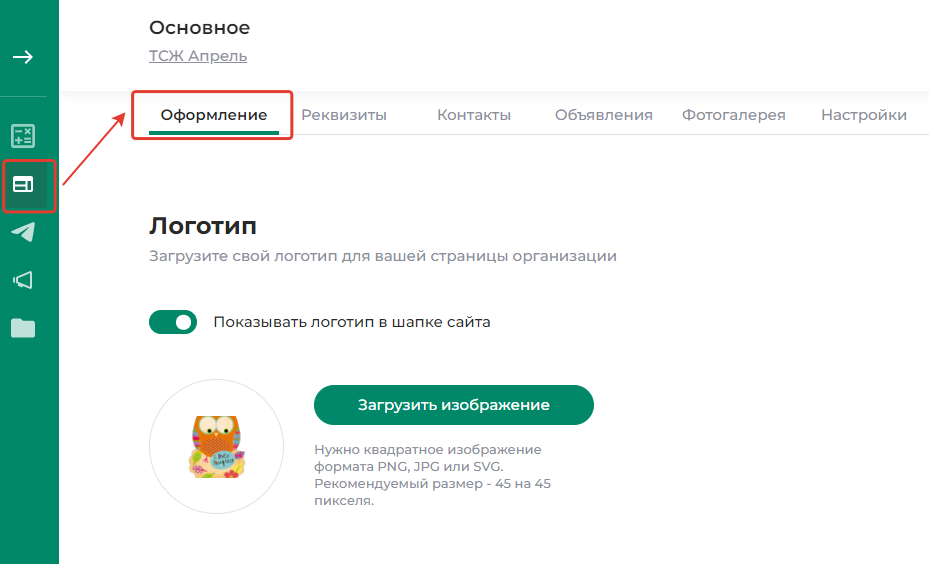
Раздел «Основное»
Вкладка «Оформление»
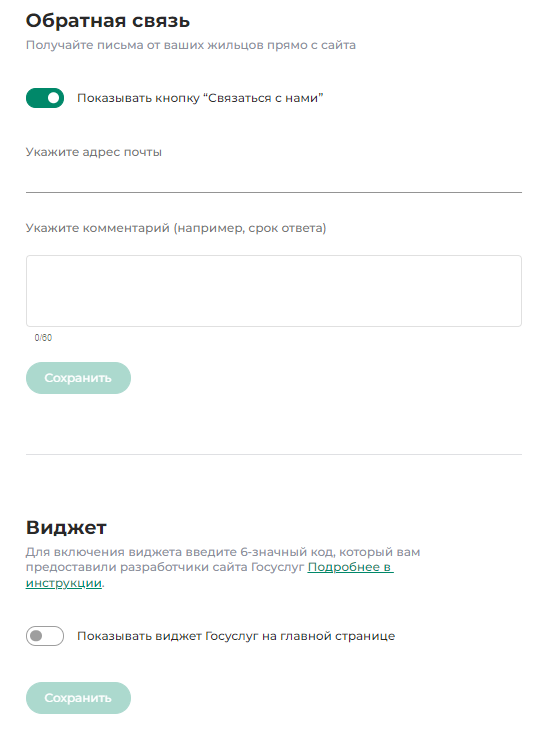
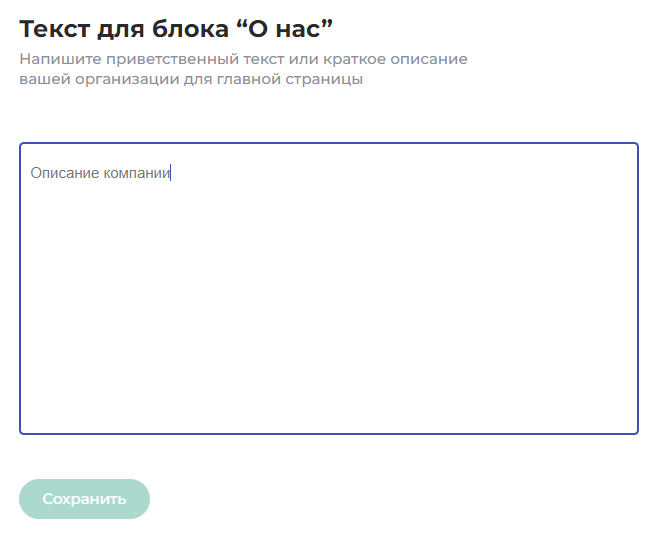
Здесь можно указать электронную почту для связи с жильцами и включить виджет от госуслуг (уже устарело) :
Вкладка «Реквизиты»
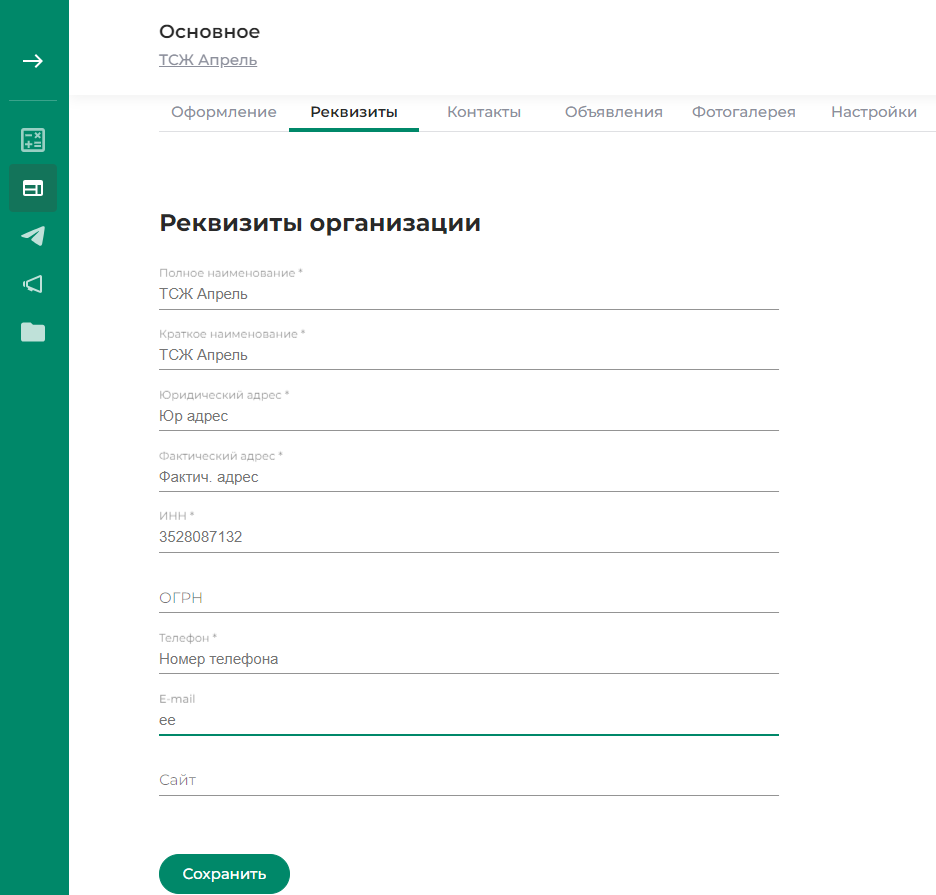
Обязательно заполните эту вкладку, т.к банки и другие проверябщие органы следят за размещением реквизитов компании.
Вкладка «Контакты»
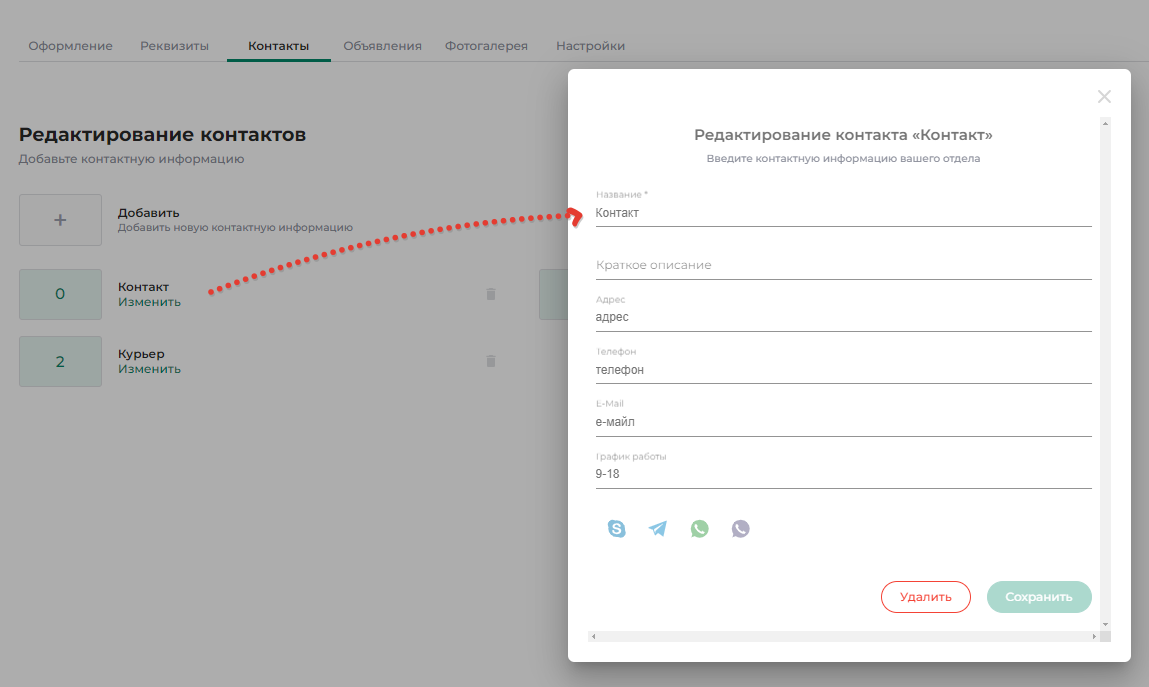
На этой вкладке можно указать полезные телефоны, адреса, мессенджеры и другие данные, которые могут пригодиться Вашим жильцам.
Вкладка «Объявления»
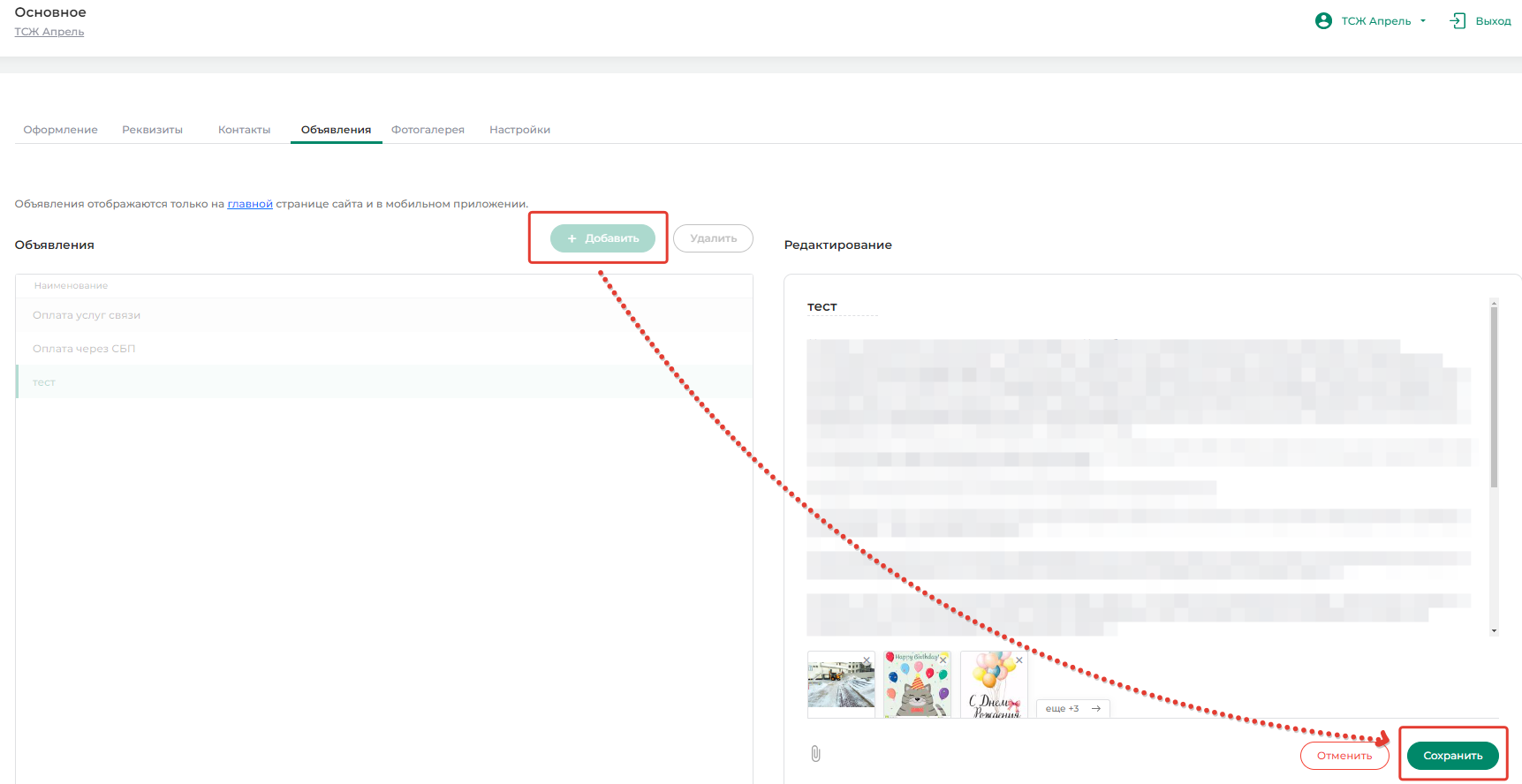
Объявления отражаются на сайте и в мобильном приложении ДомОкей.
Для добавления намжите кнопку «Добавить».
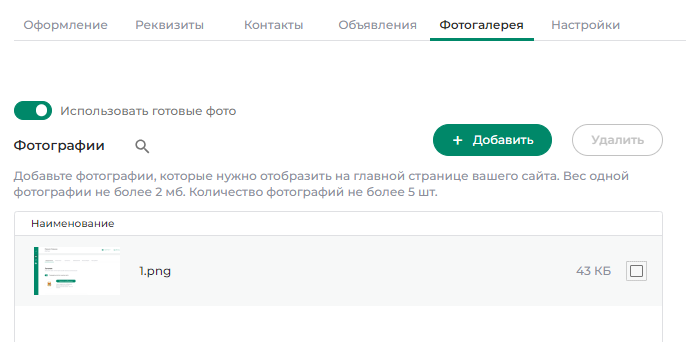
Вкладка «Фотогалерея»
Здесь можно разместить пять фотографий, которые будут опубликованы на странице вашей компании.
Вес одной фотографии не более 2 мб. Чтобы просмотреть страницу компании, нажмите на ее название в левом верхнем углу.
Если у вас нет своих фотографий для размещения, вы можете воспользоваться готовыми фото. Для их отображения включите настройку «Использовать готовые фото».
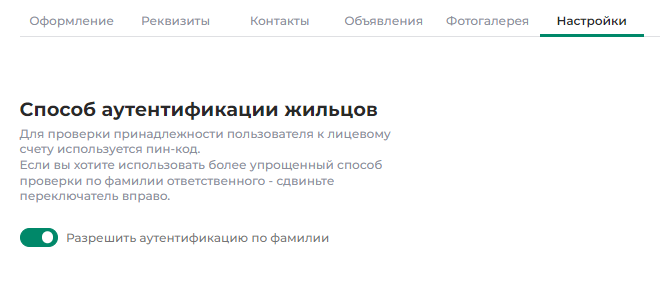
Вкладка «Настройки»
Если у вас нет возможности сообщить жителям пин-коды, вы можете использовать более простой способ идентификации - проверять фамилию ответственного. Для этого включите соответствующий переключатель.
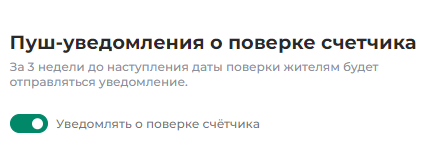
Для включения рассылки пуш-уведомлений о поверке приборов учета установите переключатель в нужное положение.
Жителям будут приходить напоминания о поверке счетчика за 3 недели до наступления поверки и в день окончания срока поверки. Подробнее в инструкции.
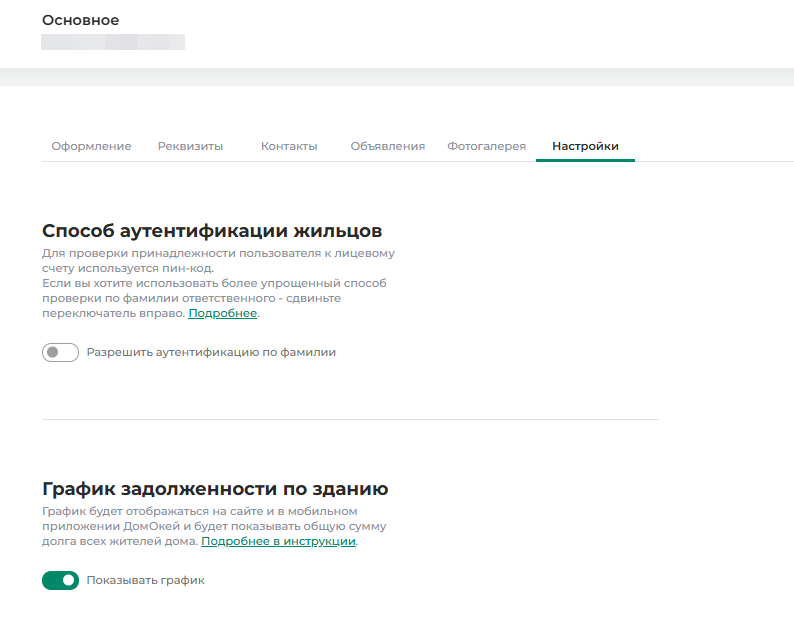
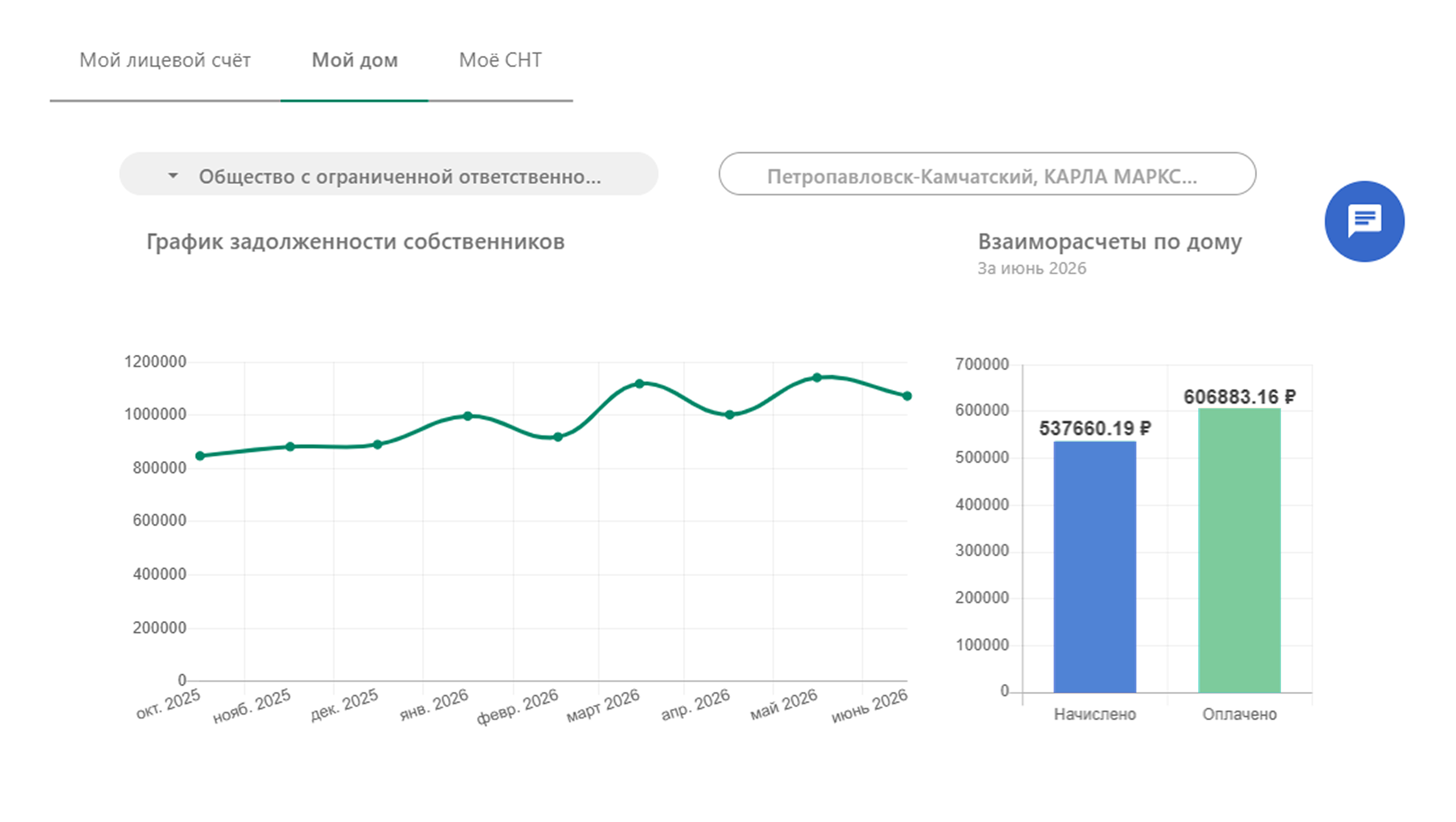
График задолженности жителей дома (обезличенный)
Вы можете отображать на сайте обезличенный график задолженности жителей дома. Подробнее.
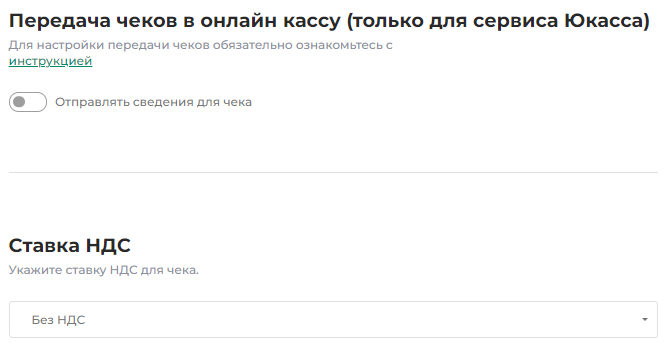
Передача чеков в онлайн-кассу
Если у вас подключен прием платежей через Юмани и есть онлайн касса, вы можете настроить автоматическую печать чеков. Подробнее можно прочитать в инструкции.
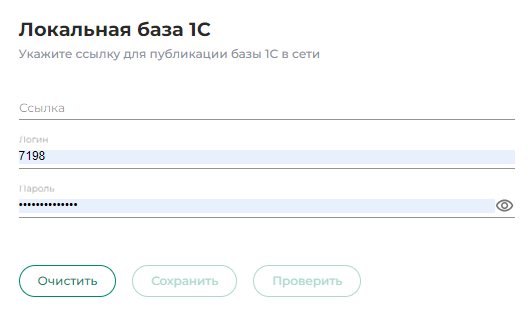
Связь с базой 1С
Если у вас локальная база, и вы хотите ускорить обмен с сайтом, вы можете опубликовать вашу на веб-сервере и указать ее адрес этих полях. Подробнее о настройке можно прочитать в инструкции.
Раздел «Новости»
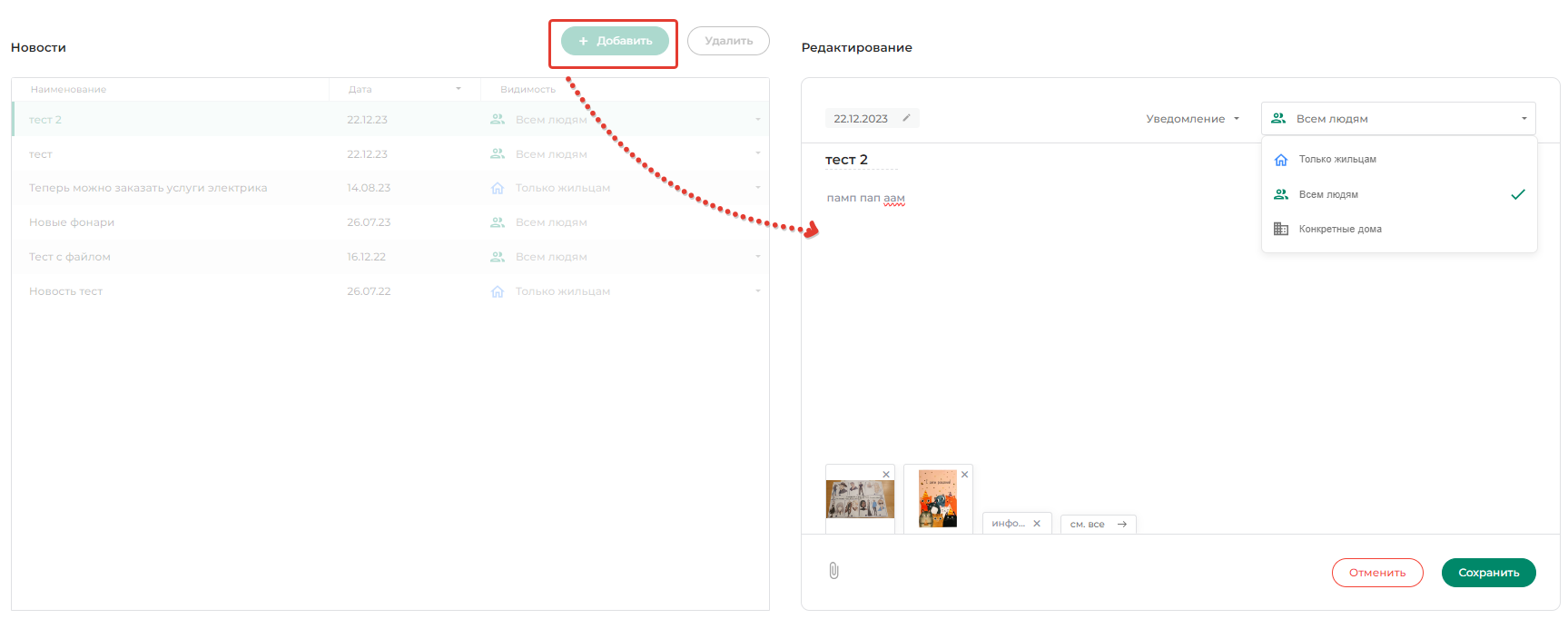
После этого новость появится на сайте и в приложении.
Раздел «Документы»
!Будьте внимательны! Размещая документы в открытом доступе, убедитесь что в них не содержится конфиденциальной информации или персональных данных.
5. После создания каталога нужно добавить в него файлы. Выделите каталог и нажмите кнопку «Добавить файлы» в меню слева.
6. Прикрепите нужные файлы (максимальный размер 1 файла = 30 мб).
7. Нажмите «Сохранить».
8. Каталог с документами сразу появится на сайте и в мобильном приложении.

 Компания
Инфокрафт
Компания
Инфокрафт